
17/09/2026
Nuova funzionalità: attività raggruppate, meno righe e più controllo
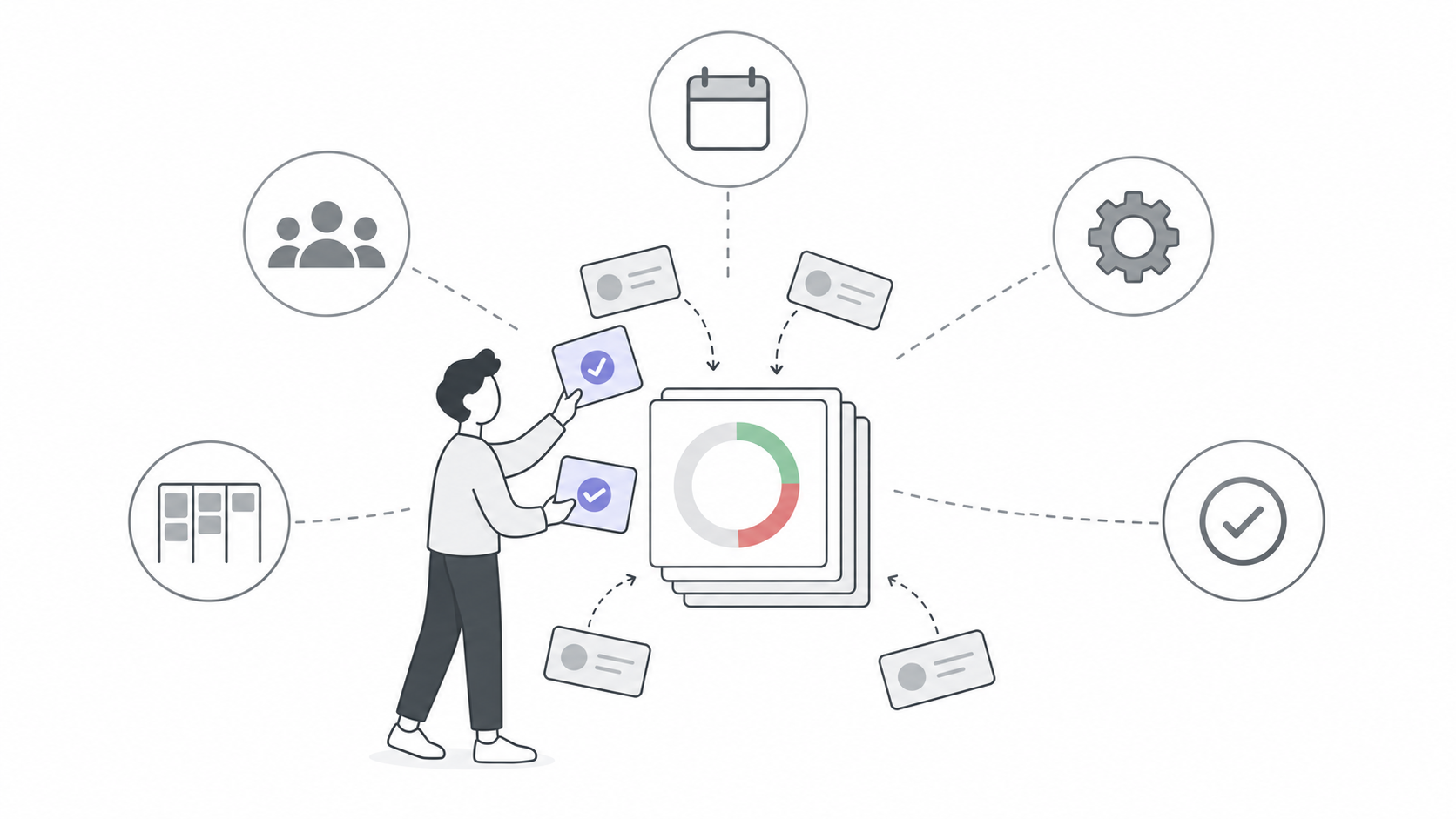
Una verifica da svolgere per decine di clienti, un processo avviato su più contatti, un'attività creata per un intero gruppo: la lista può riempirsi rapidamente di righe simili. Con le attività raggruppate, Relafi riunisce il lavoro che nasce dallo stesso avvio in una riga riassuntiva, mantenendo ogni attività separata e accessibile.
I vantaggi delle attività raggruppate
Liste più leggibili: in Pianificazione e nella Panoramica riconosci subito il lavoro da gestire, senza scorrere una riga per ogni cliente.
Avanzamento a colpo d'occhio: l'anello distingue le attività completate, quelle scadute e quelle ancora da fare. Il conteggio centrale resta leggibile anche con gruppi da 150 o 200 attività.
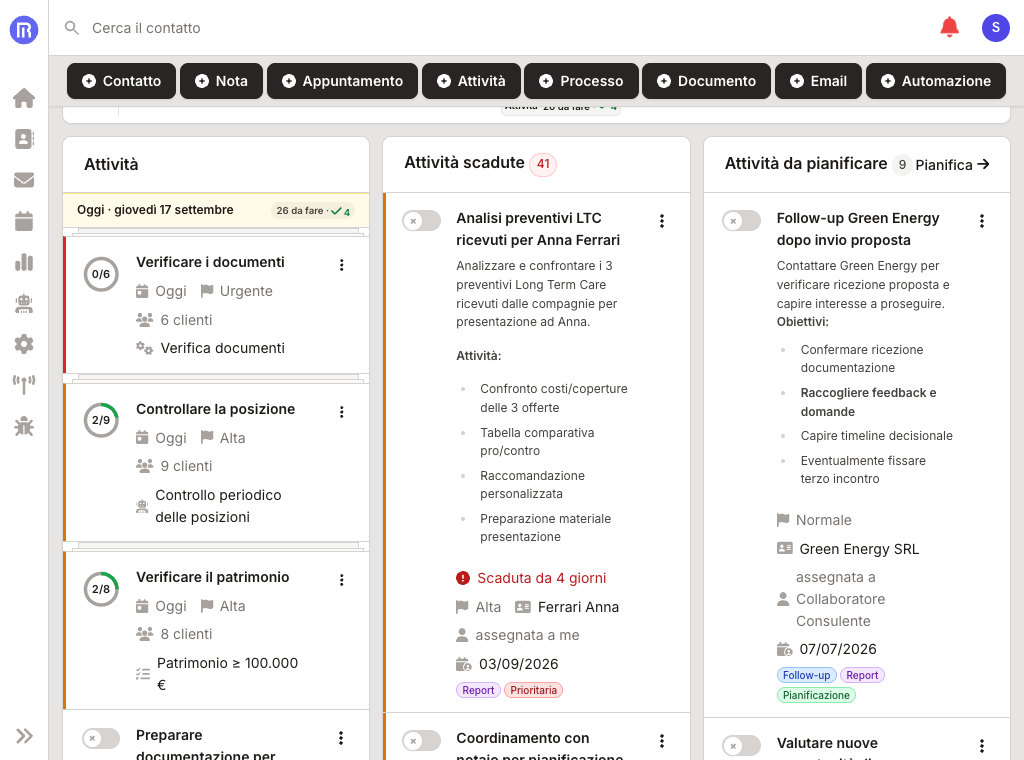
Nella Panoramica, il gruppo «Verificare il patrimonio» mostra 2/8: due attività completate in verde e sei ancora da fare in grigio. Un colpo d'occhio basta per capire a che punto sei.
Meno operazioni ripetitive: apri il gruppo, seleziona le attività e aggiorna il loro stato insieme, quando l'operazione è consentita.
Contesto sempre disponibile: i collegamenti alla sorgente e, quando presente, al progetto ti aiutano a ritrovare l'automazione, il processo o la verifica da cui nasce il lavoro.
Come funziona e dove trovarla
1. Riconosci i gruppi nella lista Attività
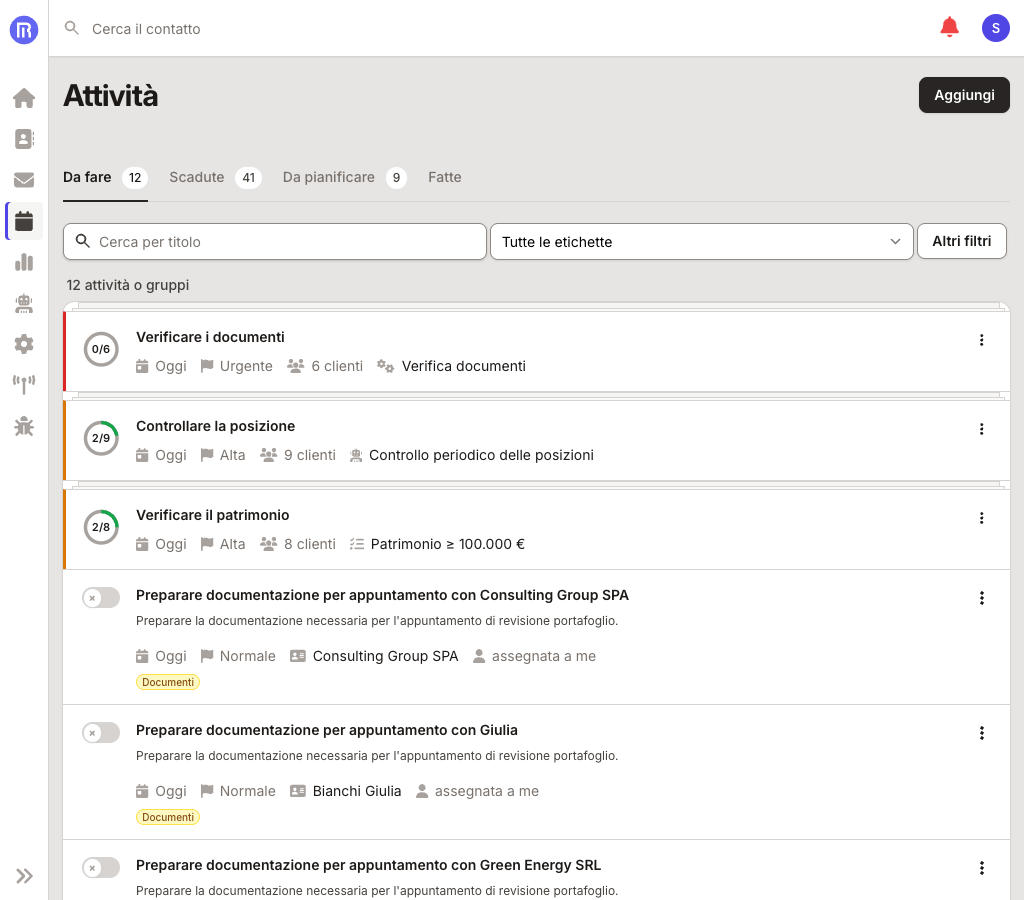
Apri Pianificazione → Attività. I gruppi si distinguono per i bordi sovrapposti sopra la riga e per l'anello di avanzamento al posto del comando di completamento singolo. Trovi la stessa presentazione nelle sezioni delle attività della Panoramica.
Al centro dell'anello leggi attività completate / totale: per esempio, 2/8 significa che due attività su otto sono già fatte. La parte verde rappresenta le completate, la parte rossa le attività ancora aperte e scadute, la parte grigia quelle da fare non ancora scadute. Il numero dei clienti è indicato separatamente.
2. Apri il gruppo e trova le attività che ti interessano
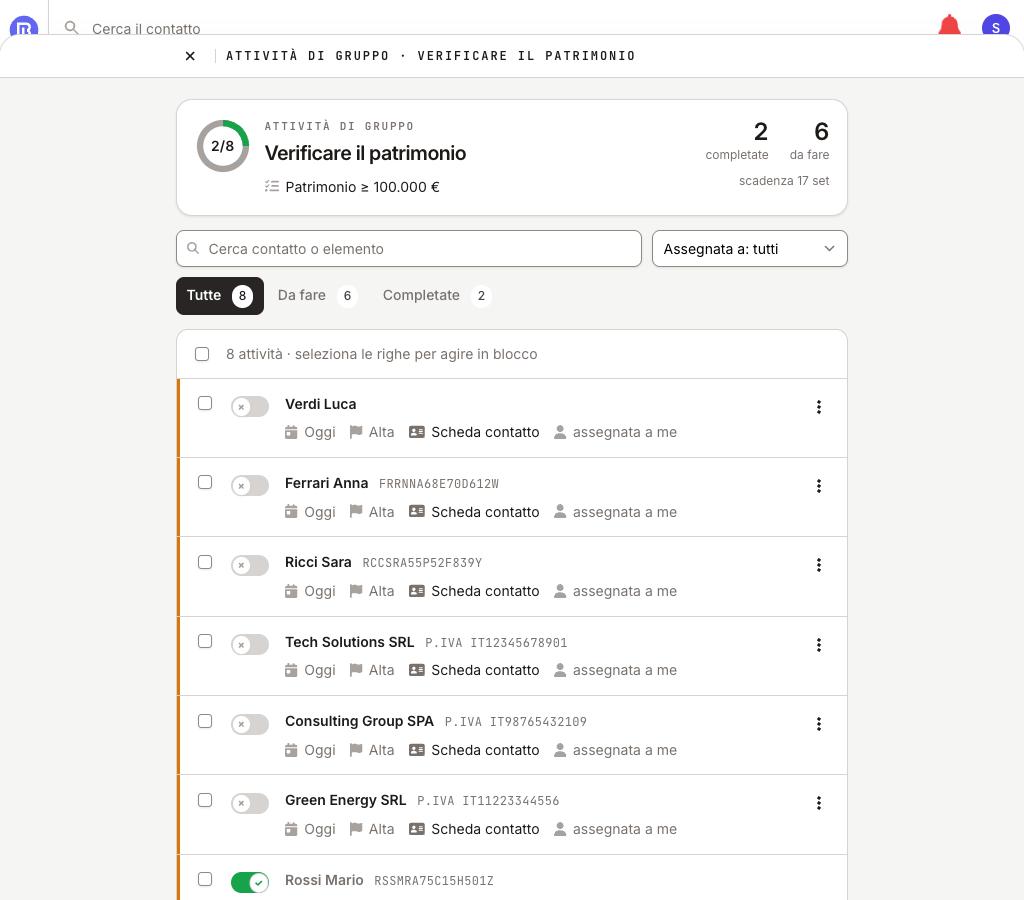
Clicca sul titolo del gruppo o sull'anello per aprire il pannello di dettaglio. In alto trovi il riepilogo; sotto, le singole attività con il contatto e i comandi abituali.
Usa la ricerca per trovare un'attività o un contatto, anche tramite codice fiscale o partita IVA. Puoi filtrare per assegnatario e passare tra Tutte, Da fare o Scadute, e Completate. I filtri aggiornano il contenuto senza chiudere e riaprire il pannello. Il riepilogo in alto conserva la visione complessiva delle attività del gruppo a te visibili.
3. Aggiorna più attività con una sola azione
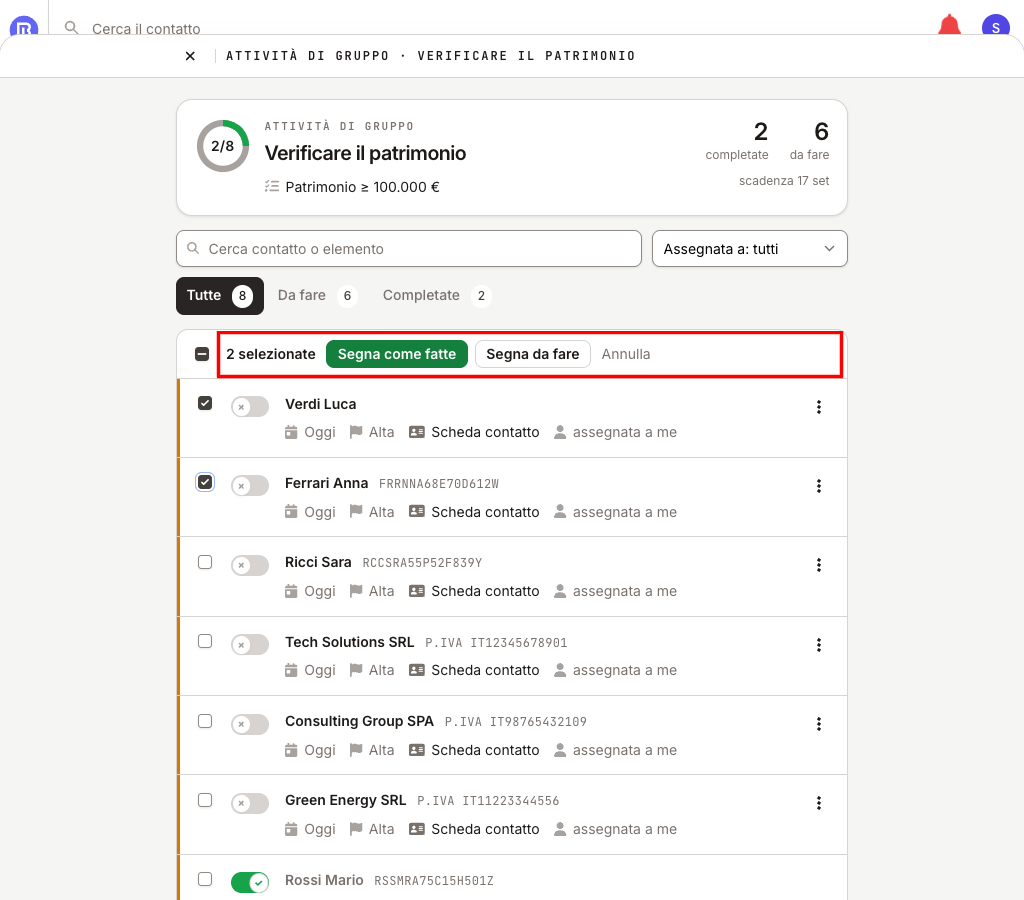
Spunta le caselle accanto alle attività su cui vuoi intervenire. La casella in testa seleziona tutte le attività selezionabili della pagina corrente, non quelle delle altre pagine.
Quando selezioni almeno una riga, compare il conteggio della selezione insieme ai comandi Segna come fatte e Segna da fare. Con Annulla svuoti la selezione senza modificare le attività. Sul telefono i pulsanti di azione compaiono in una barra fissa in basso, così restano a portata di mano mentre scorri.
Cosa succede se cambi la scadenza?
Il raggruppamento segue le scadenze. Immagina di avere sei attività generate insieme per sei clienti: se sposti la data di una, questa esce dal gruppo e nella lista compare come attività singola. Se sposti una seconda attività dello stesso insieme sulla medesima data, le due formano un gruppo sulla nuova scadenza.
Riportando un'attività alla scadenza originale, questa si ricongiunge alle altre su quella scadenza. Per le attività con data specifica conta il giorno; per quelle settimanali conta la settimana. Un gruppo con una sola attività visibile nella lista viene mostrato come attività singola.
Note importanti
- Stesso titolo non significa stesso gruppo. Il raggruppamento riguarda attività compatibili generate nello stesso avvio, per esempio una creazione su più contatti, un passo di processo o automazione, oppure una verifica automatica. Avvii distinti restano separati anche con titolo e scadenza uguali.
- Le attività precedenti non vengono accorpate per somiglianza. Il raggruppamento non ricostruisce retroattivamente l'origine delle attività già presenti e prive di un gruppo.
- Ogni attività mantiene la propria identità. Puoi aprirla e gestirla singolarmente; il gruppo non sostituisce le schede dei clienti né il processo che le ha generate.
- Le azioni in blocco rispettano le regole delle azioni singole. Le caselle non sono disponibili quando mancano i permessi, l'attività è bloccata dal processo o serve un passaggio individuale, come rispondere a una domanda o scegliere un esito.
- I conteggi rispettano la visibilità. Vedi solo le attività a cui hai accesso: colleghi con permessi diversi possono vedere riepiloghi diversi.
Le schermate di questo articolo utilizzano dati dimostrativi.
Inizia subito con le attività raggruppate
Apri Pianificazione → Attività, individua un gruppo e clicca sul suo anello. Hai una visione d'insieme del lavoro, puoi trovare il cliente che ti interessa e completare le attività selezionate senza perdere il dettaglio di ciascuna.