
17/09/2026
Novità: un nuovo centro notifiche e promemoria su misura
Un’attività assegnata da un collega, una menzione da leggere, una telefonata da ricordare: durante la giornata gli aggiornamenti arrivano da più punti. Il nuovo centro notifiche di Relafi li raccoglie in un unico spazio, con categorie chiare e una lettura personale. E con i nuovi promemoria puoi scegliere cosa ricordare, quando e a chi.
I vantaggi del nuovo centro notifiche
Più ordine: attività assegnate, attività automatiche, menzioni e promemoria sono raccolti in gruppi, così puoi concentrarti su ciò che ti serve.
Una lettura davvero personale: leggere un avviso non lo segna come letto per i colleghi. Anche i promemoria condivisi mantengono uno stato di lettura distinto per ciascun destinatario.
Avvisi adatti al momento: un promemoria solo data resta nelle notifiche; uno con orario aggiunge un popup nell’app e una notifica push sui dispositivi abilitati.
Meno interruzioni: i conteggi si aggiornano, ma le nuove notifiche non spostano le righe mentre stai leggendo.
Come funziona e dove trovarlo
Dalla campanella al centro notifiche
La campanella mostra quante notifiche non hai ancora letto. Nella dashboard, il banner giallo offre un riepilogo con collegamenti alle categorie. Puoi chiuderlo senza segnare nulla come letto.
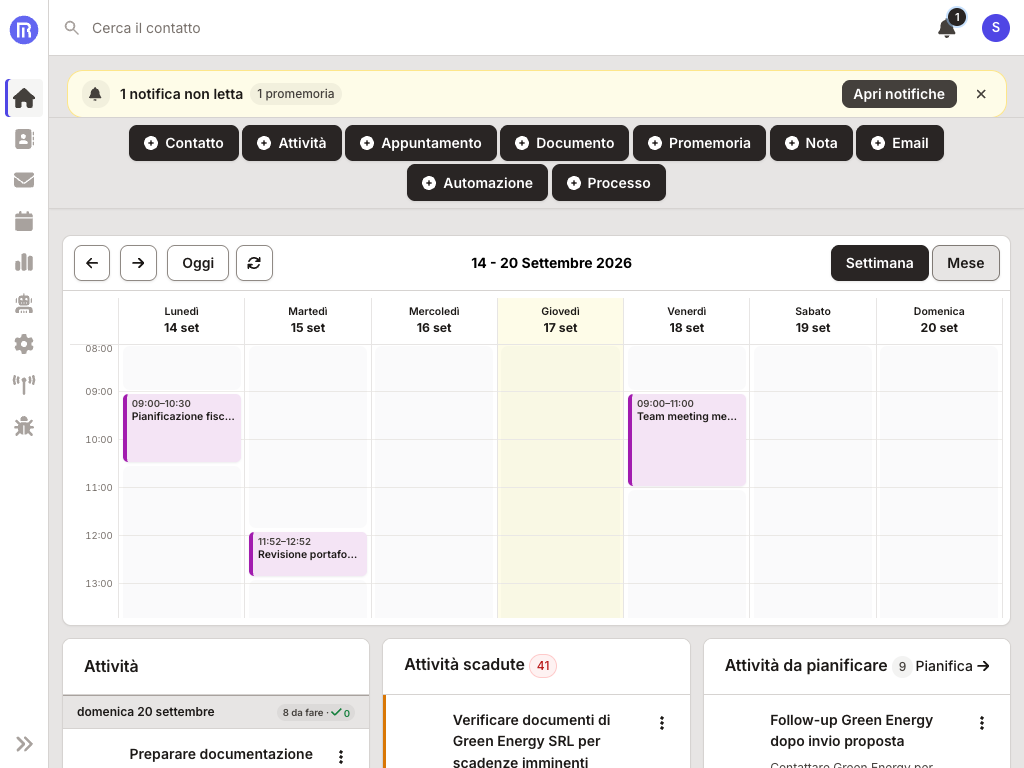
Apri la campanella per una consultazione rapida oppure scegli Apri notifiche dal banner. Su telefono, l’accesso rapido si apre dal basso, lasciando più spazio ai contenuti.
Nel centro notifiche parti da Non lette; passa a Tutte per consultare anche quelle già lette. I filtri mostrano sempre entrambi i numeri: per esempio, 1 non letta / 14 in totale. Il loro significato resta lo stesso anche quando cambi vista.
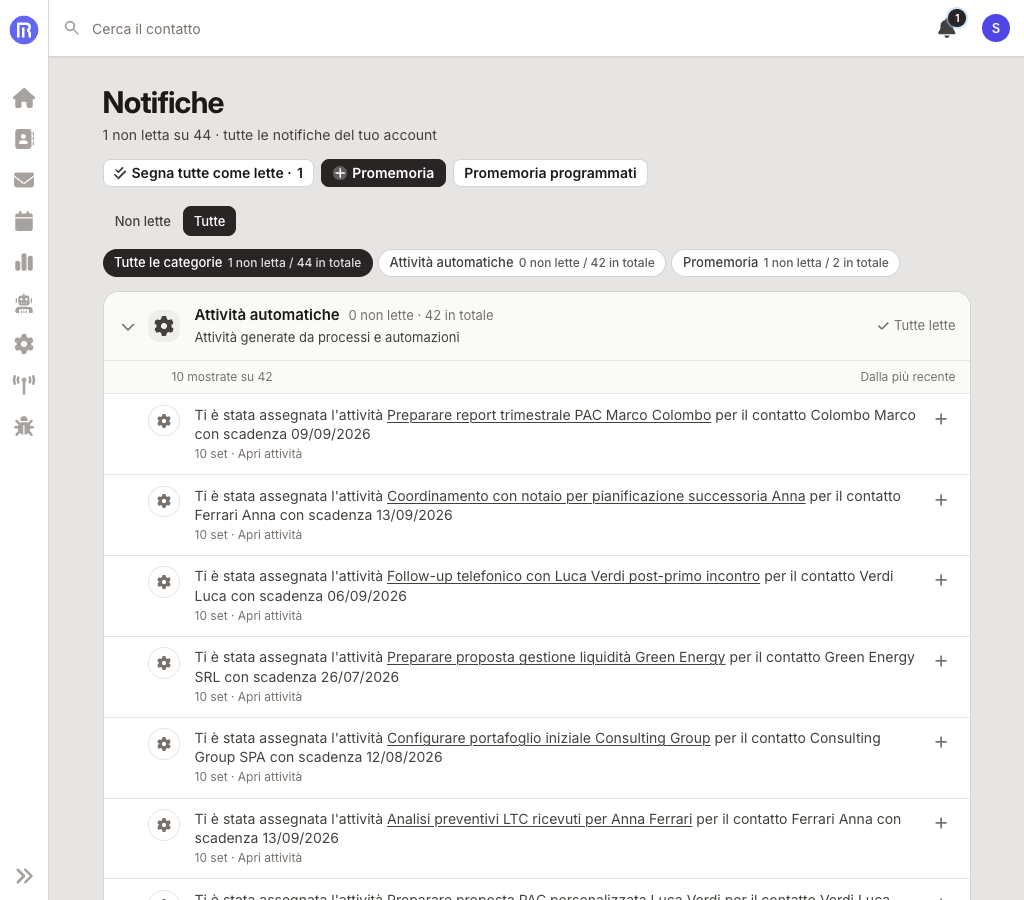
Espandi un gruppo per vedere gli aggiornamenti. Usa la spunta per segnare una notifica come letta e il + per ripristinarla come non letta. Puoi anche leggere in blocco una categoria o tutte le notifiche. Aprire la campanella non legge nulla; aprire invece la destinazione di una singola notifica la segna come letta.
Letta non significa risolta: leggere una notifica non completa l’attività collegata. Se arrivano nuovi aggiornamenti mentre consulti l’elenco, scegli Mostra quando sei pronto a caricarli.
Crea un promemoria per te o per il gruppo
Trovi + Promemoria nella dashboard, nella scheda di un contatto e nel centro notifiche. Su mobile, nella dashboard e nella scheda contatto è nel menu Azioni, accanto al pulsante Attività.
- Scrivi cosa vuoi ricordare e aggiungi eventuali dettagli.
- Scegli la data. Se serve un avviso puntuale, premi Seleziona l’orario; per tornare alla sola data usa Ignora l’orario.
- Indica il destinatario: Me, Un altro utente oppure Tutti gli utenti dell’account.
- Collega, se vuoi, uno o più contatti e premi Programma promemoria.
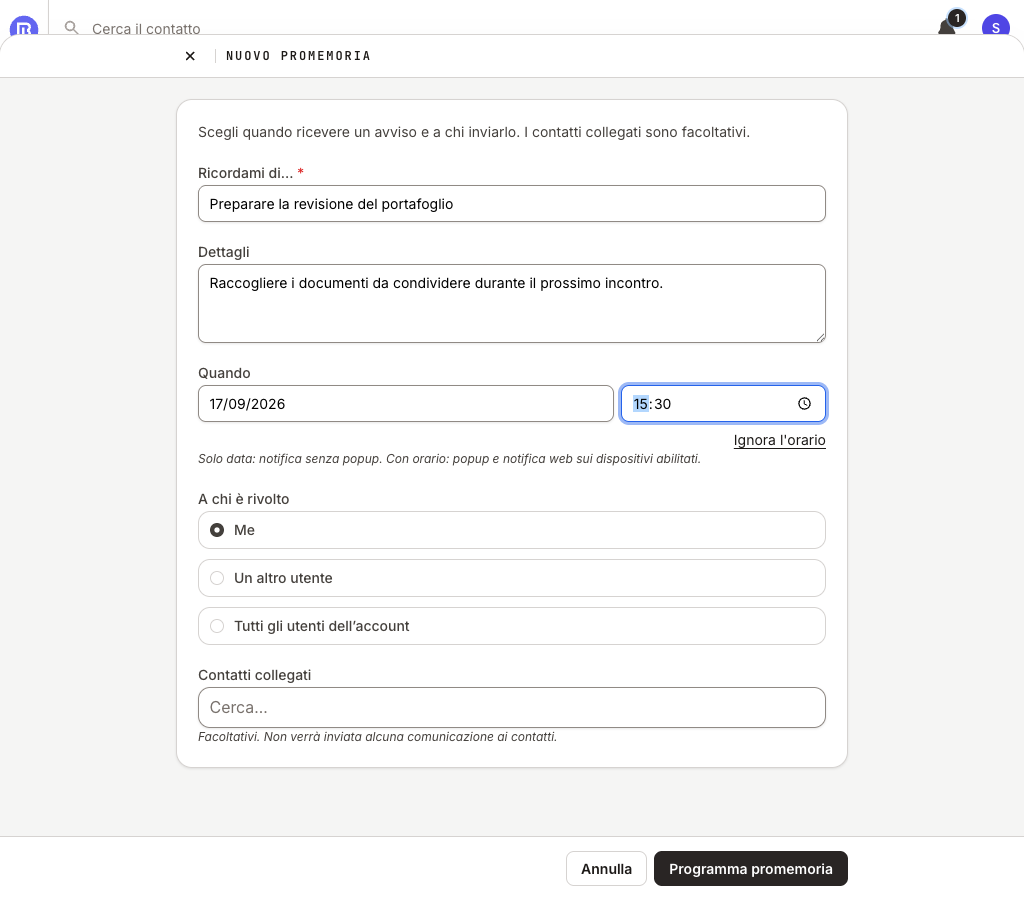
I contatti collegati compaiono come metadati cliccabili con icona: puoi aprirne direttamente la scheda. Collegare un contatto non gli invia alcuna comunicazione. Se parti dalla sua scheda, lo trovi già selezionato.
Da Promemoria programmati puoi consultare quelli futuri e, se ne hai i permessi, modificarli o annullarli prima della scadenza.
Solo data oppure data e ora?
Solo data: un promemoria già programmato diventa visibile nelle notifiche dalle 00:00 del giorno scelto, nel fuso di Roma. Contribuisce al riepilogo delle non lette, ma non apre popup e non invia push. È utile, per esempio, per ricordarti qualcosa da fare nell’arco della giornata.
Con orario: diventa visibile dalla data e ora scelte e genera anche il popup, quando l’app è aperta e collegata, e la push sui dispositivi abilitati. L’avviso non è istantaneo al secondo: il controllo periodico può comportare un breve ritardo.
La regola è la stessa anche per i promemoria generati da workflow e verifiche: nei relativi form puoi indicare un Orario promemoria facoltativo. Lasciandolo vuoto, il promemoria è solo data. Nel workflow l’orario è separato dall’intervallo: “fra tre giorni” può quindi significare un promemoria per quella giornata oppure alle 15:30.
Una precisazione: la comparsa a mezzanotte vale per promemoria già creati. Se una verifica o un workflow genera il promemoria più tardi, questo non può comparire prima della sua creazione.
Scegli gli avvisi per attività e appuntamenti
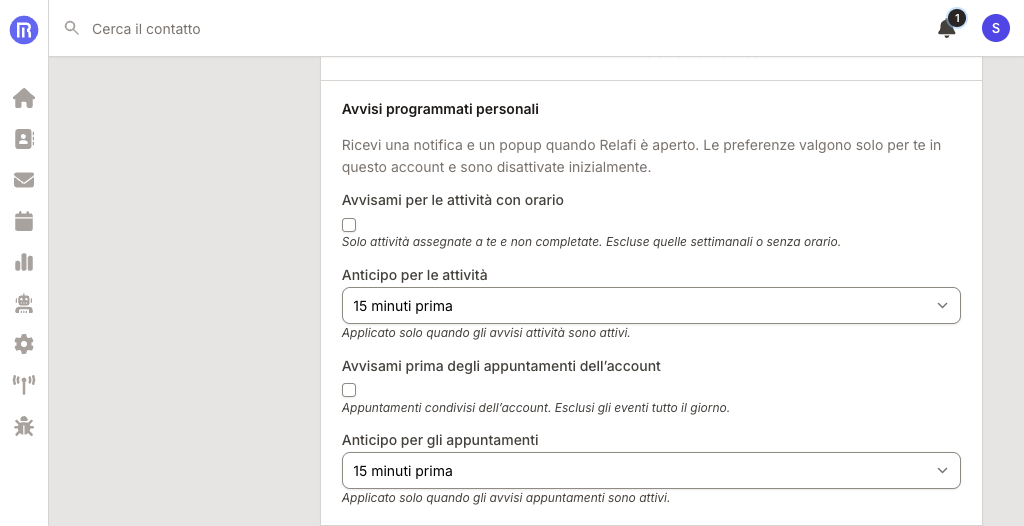
Dal menu del profilo apri Preferenze e cerca Avvisi programmati personali. Qui puoi attivare separatamente gli avvisi per le attività con orario assegnate a te e quelli per gli appuntamenti dell’account.
Entrambe le opzioni sono disattivate inizialmente. Puoi scegliere un anticipo di 0, 5, 10, 15, 30 o 60 minuti. Le attività solo data, settimanali o già completate e gli appuntamenti tutto il giorno sono esclusi da questi avvisi temporizzati.
Note importanti
- Chiudere il popup non legge la notifica: vale per la X, il pulsante Chiudi e il tasto Esc.
- Popup e push sono diversi: il popup richiede Relafi aperto e collegato; per la push devi abilitare le notifiche sul dispositivo e consentirle nel browser e nel sistema operativo. Su iPhone e iPad può essere necessario installare Relafi nella schermata Home.
- Se l’app era chiusa, consulta il centro notifiche: il popup non viene riproposto automaticamente alla riapertura.
- Le preferenze sono personali per ciascun account. Le impostazioni e i flussi email esistenti non cambiano.
Inizia dal prossimo impegno
Apri la campanella per consultare le non lette, poi crea un promemoria per il prossimo impegno: solo data se vuoi ritrovarlo durante la giornata, con orario se ti serve un avviso puntuale. Relafi tiene insieme gli aggiornamenti, lasciando a te la scelta di quando leggerli.