
03/07/2026
L'applicazione Relafi si sposta su app.relafi.com: come reinstallare l'icona sulla schermata home del telefono
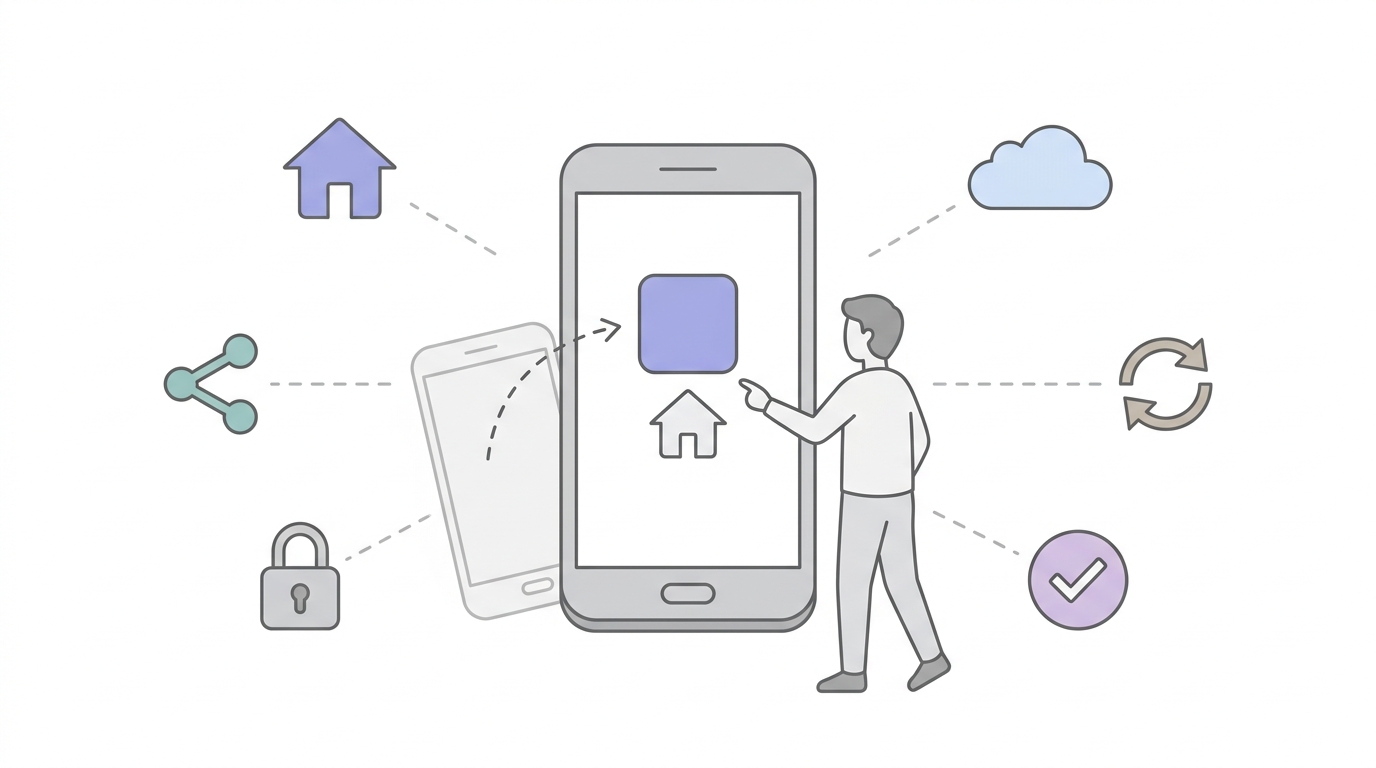
L'applicazione Relafi, l'area riservata dove lavori ogni giorno con contatti, attività e appuntamenti, si sposta su un nuovo indirizzo: app.relafi.com. Il sito www.relafi.com resta invariato, continua a essere il sito di presentazione di Relafi, non cambia nulla lì. L'unica azione richiesta riguarda chi ha installato l'icona di Relafi sulla schermata home del proprio telefono (lo schermo principale dove si trovano le altre app): va reinstallata una volta sola. In questa guida trovi il perché e i passaggi per farlo su iOS e Android in meno di un minuto.
Perché serve reinstallare l'icona
Due indirizzi, due scopi distinti: www.relafi.com resta il sito pubblico di Relafi. app.relafi.com è invece il nuovo indirizzo dell'applicazione, quello che apri per accedere con le tue credenziali e lavorare ogni giorno.
L'icona resta legata al vecchio indirizzo: Se hai aggiunto Relafi alla schermata home del tuo telefono, quell'icona è collegata in modo permanente a www.relafi.com. Non può essere aggiornata da remoto per puntare al nuovo indirizzo: è una limitazione del funzionamento delle app web installate, comune a tutti i siti che offrono questa modalità.
I tuoi dati restano al sicuro: La migrazione riguarda solo l'indirizzo con cui apri l'applicazione, non i tuoi dati. Contatti, attività, documenti e automazioni non cambiano e restano esattamente dove sono.
Un solo re-login, una tantum: Durante il passaggio la sessione viene condivisa tra i due indirizzi, quindi nella maggior parte dei casi resti collegato automaticamente. In alcuni casi può comunque comparire una richiesta di accesso una tantum: basta inserire nuovamente le tue credenziali una volta sola.
Come reinstallare l'icona su iOS (Safari)
Su iPhone e iPad la procedura va fatta una sola volta: prima aggiungi la nuova icona, poi rimuovi quella vecchia. Segui questi passaggi con Safari:
- Apri Safari e vai su app.relafi.com.
- Accedi con le tue credenziali, se richiesto.
- Tocca l'icona Condividi nella barra in basso (il quadrato con la freccia verso l'alto).
- Scorri il menu e seleziona Aggiungi alla schermata Home.
- Conferma il nome e tocca Aggiungi in alto a destra.
- Apri la nuova icona e verifica che l'applicazione si avvii correttamente a schermo intero.
- A questo punto tieni premuta la vecchia icona (quella legata a www.relafi.com) e scegli Rimuovi app per eliminarla: i tuoi dati non vengono toccati, restano sul server e non sul telefono.
Come reinstallare l'icona su Android (Chrome)
Su Android il passaggio è altrettanto rapido, sempre con lo stesso ordine: prima la nuova icona, poi la rimozione della vecchia. Con Chrome:
- Apri Chrome e vai su app.relafi.com.
- Accedi con le tue credenziali, se richiesto.
- Se nella dashboard compare il pulsante Installa Relafi su Android, toccalo e conferma l'installazione.
- Se il pulsante non compare, tocca i tre puntini in alto a destra e scegli Installa app (oppure Aggiungi a schermata Home, a seconda della versione di Chrome).
- Conferma il nome e tocca Installa o Aggiungi.
- Apri la nuova icona e verifica che l'applicazione si avvii correttamente a schermo intero.
- A questo punto tieni premuta la vecchia icona (quella legata a www.relafi.com) e trascinala su Rimuovi o Disinstalla.
Dettagli utili
- La procedura va fatta una sola volta: dopo aver verificato che la nuova icona funziona, rimuovi subito quella vecchia per evitare di ritrovarti due icone sulla schermata home del telefono.
- Puoi continuare a usare l'applicazione normalmente dal browser su app.relafi.com anche senza reinstallare l'icona: la reinstallazione serve solo per ritrovare l'accesso rapido a schermo intero dalla schermata home del telefono.
- Finché non la rimuovi, la vecchia icona continuerà comunque a portarti all'applicazione: verrai reindirizzato automaticamente al nuovo indirizzo, ma si aprirà nel browser invece che a schermo intero.
- Il sito www.relafi.com non cambia e non richiede nessuna azione: resta il sito di presentazione di Relafi.
- Se lavori con l'applicazione da più dispositivi (telefono personale e aziendale, tablet), ripeti la procedura su ognuno in cui avevi installato l'icona.
- Nessuna notifica push, promemoria o automazione viene interrotta da questo passaggio: riguarda solo l'icona sulla schermata home del telefono.
Inizia subito
Bastano pochi tocchi: apri app.relafi.com dal browser del tuo telefono, aggiungi la nuova icona alla schermata home seguendo i passaggi sopra e rimuovi quella vecchia. In caso di dubbi, il team Relafi resta a disposizione per aiutarti nel passaggio.